会社用のVM環境の費用見積もりしてたら、VMUG Advantageの費用対効果がものすごいということに気がついてしまったので、ついに勢いで年間2万円でVMUG Advantageのサブスクリプションを購入しました。
それに合わせて、自宅環境にvCSA7を構築してみましたので、その際のメモを記録しておきます。
以下のリンクが「GUIを使用したvCenter Serverアプライアンスのデプロイ」公式ドキュメントになります。
ここではステージ1、ステージ2と記載がありますが、少し加えてDesktop Linuxでのステージ0の事前準備も記載したいと思います。
先に結論
Desktop Linux環境からでもvCSAはデプロイが可能!便利!
環境の概要
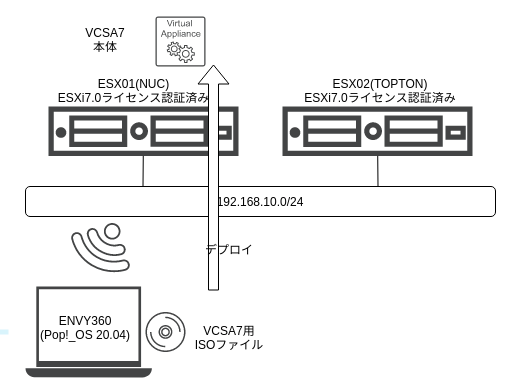
以下のような環境で、メインPCからESX01(NUC)に対してvCSA7をデプロイします。
ステージ0:事前準備(LinuxDesktopの場合)
ISOファイルとライセンスの入手
VMUG Advantage入会後、1営業日ほど経過した後に送られてくるメールから飛べるオンラインストアにて、以下ライセンスを入手。
- vSphere 7.0
- vCenter Server 7.0
それにあわせ、vCSAインストール用のISOファイルである「VMware-VCSA-all-7.0.0-16749653.iso」をメインPCへダウンロード。
各ESXiへの正式ライセンスの適用
以下ブログを参考に、同じ轍を踏まないように事前に各ESXiにVMUG Advantageで入手したライセンスを適用しました。
ISOファイルのローカルマウント
最初、「ESXiのデータストアにDLしたISOファイルを入れるのかな?」と思っていたのですが、違いました。
- 作業用PCでISOファイルをマウントし
- そこからインストーラを起動して
- リモートのESXiに対してvCSAのOVAをデプロイする
という段取りになっているようでした。なので、まずはメインPCでDLしたISOファイルをマウント。
user@pop-os:~/Downloads$ sudo mount -t iso9660 ./VMware-VCSA-all-7.0.0-16749653.iso /media
[sudo] user のパスワード:
mount: /media: WARNING: device write-protected, mounted read-only.
マウントした中身を覗いてみましょう。
user@pop-os:~/Downloads$ cd /media
user@pop-os:/media$ ls -la
合計 75
dr-xr-xr-x  8 root root  4096  8月 15 16:17 ./
drwxr-xr-x 18 root root  4096  9月 13 21:36 ../
dr-xr-xr-x  2 root root  8192  8月 15 16:17 dbschema/
dr-xr-xr-x  2 root root  4096  8月 15 16:17 migration-assistant/
-r-xr-xr-x  1 root root  6205  8月 15 16:17 readme-de.txt*
-r-xr-xr-x  1 root root  5755  8月 15 16:17 readme-es.txt*
-r-xr-xr-x  1 root root  6461  8月 15 16:17 readme-fr.txt*
-r-xr-xr-x  1 root root  6576  8月 15 16:17 readme-ja.txt*
-r-xr-xr-x  1 root root  5852  8月 15 16:17 readme-ko.txt*
-r-xr-xr-x  1 root root  4799  8月 15 16:17 readme-zh-CN.txt*
-r-xr-xr-x  1 root root  4976  8月 15 16:17 readme-zh-TW.txt*
-r-xr-xr-x  1 root root  4991  8月 15 16:17 readme.txt*
dr-xr-xr-x  2 root root  2048  8月 15 16:17 umds/
dr-xr-xr-x  3 root root  2048  8月 15 16:28 vcsa/
dr-xr-xr-x  7 root root  2048  8月 15 16:17 vcsa-cli-installer/
dr-xr-xr-x  5 root root  2048  8月 15 16:17 vcsa-ui-installer/  #ここが今回利用するGUIインストーラの場所
しっかりマウントできています。ここまでが事前準備です。
ステージ1:OVAファイルを vCenter Serverアプライアンスとしてデプロイ
マニュアルに従い、ステージ1の作業を進めていきます。
ステージ 1 - OVA ファイルを vCenter Serverアプライアンスとしてデプロイ
私の今回のメイン端末はDesktop Linuxなので、「lin64」というフォルダを目指して移動し、インストーラを起動します。
user@pop-os:/media$ cd vcsa-ui-installer/
user@pop-os:/media/vcsa-ui-installer$ ls -la
合計 16
dr-xr-xr-x 5 root root 2048 Aug 15 16:17 .
dr-xr-xr-x 8 root root 4096 Aug 15 16:17 ..
dr-xr-xr-x 5 root root 4096 Aug 15 16:17 lin64  #Linux用のインストーラ
dr-xr-xr-x 3 root root 2048 Aug 15 16:17 mac
dr-xr-xr-x 5 root root 4096 Aug 15 16:17 win32
user@pop-os:/media$ cd lin64/
user@pop-os:/media/vcsa-ui-installer/lin64$ ls
LICENSE  chrome_100_percent.pak  icudtl.dat  installer-linux.desktop  libGLESv2.so  locales  resources  snapshot_blob.bin  v8_context_snapshot.bin
LICENSES.chromium.html  chrome_200_percent.pak  installer  libEGL.so  libffmpeg.so  natives_blob.bin  resources.pak  swiftshader  version
user@pop-os:/media/vcsa-ui-installer/lin64$ ls -la | grep install
-r-xr-xr-x 1 root root 114927232 May  4 17:51 installer  #今回の実行対象
-r-xr-xr-x 1 root root       160 May  4 17:51 installer-linux.desktop
user@pop-os:/media$ ./installer  #インストーラ起動
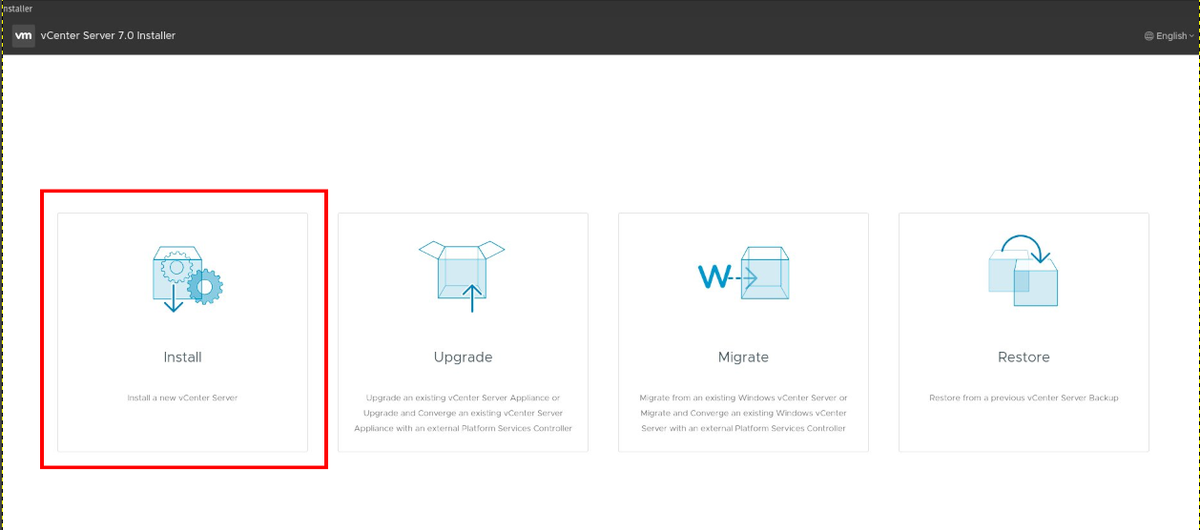
インストーラを起動すると、以下のような画面が表示されました。LinuxでもGUIで操作ができるの、素晴らしい…!
ここで「Install」を選択します。
(参考までに、installerを起動したターミナルは以下のメッセージが出まくってました)
(installer:31470): IBUS-WARNING **: 09:44:28.332: installer has no capability of surrounding-text feature
(installer:31470): IBUS-WARNING **: 09:44:28.406: installer has no capability of surrounding-text feature
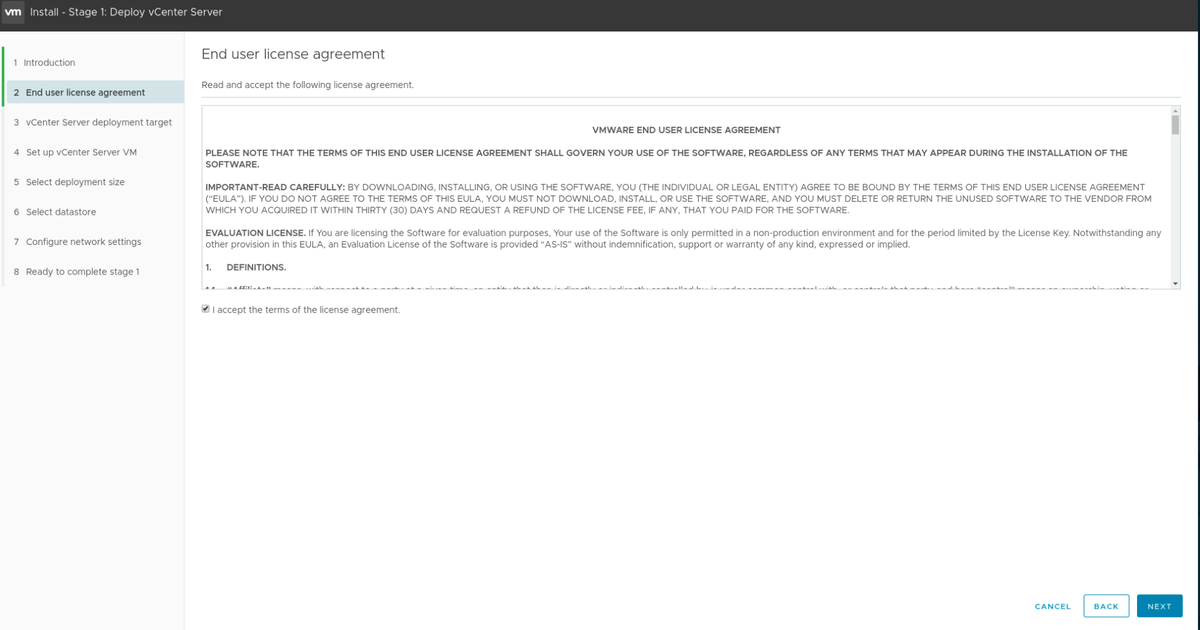
ライセンスに同意して「NEXT」
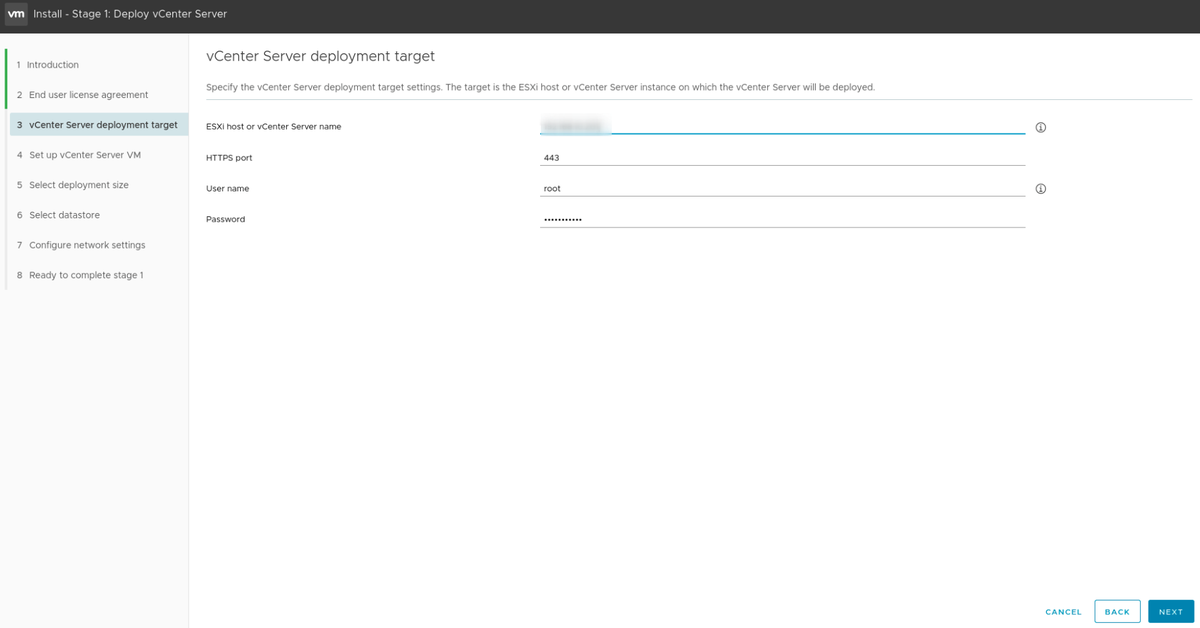
デプロイ対象のESXiホストの情報を求められるので、必要な情報を入力し「NEXT」
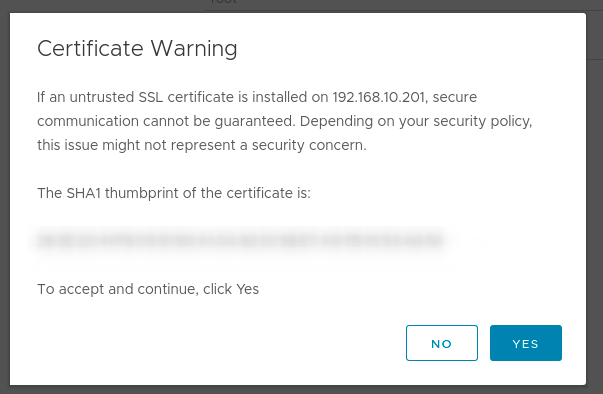
証明書の警告が出るため、「YES」を選択。
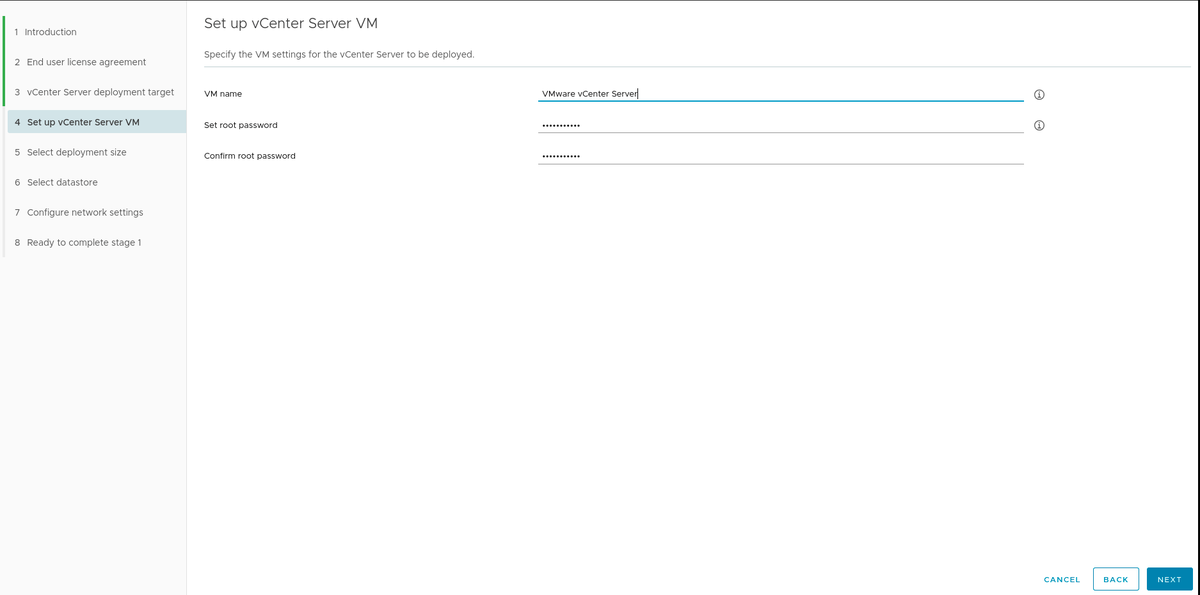
デプロイをするvCenterの仮想マシンの名前とrootパスワードを入力し、「NEXT」
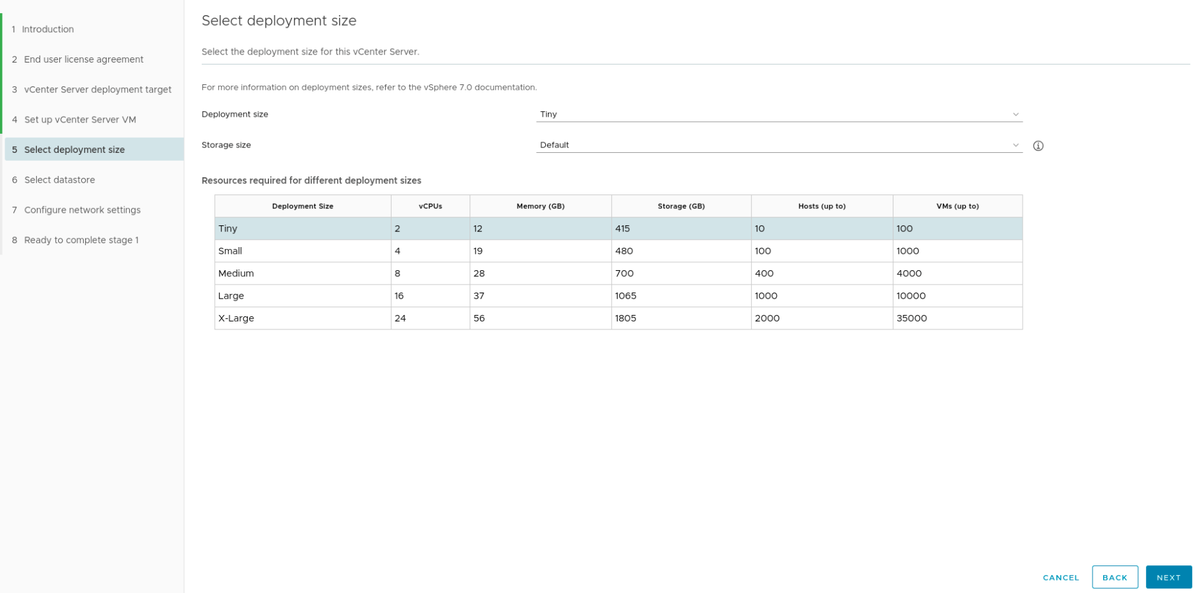
デプロイするvCenterServerのスペックを聞かれるので、デフォルトの「Tiny」を選択したまま「NEXT」(メモリ12GB…)
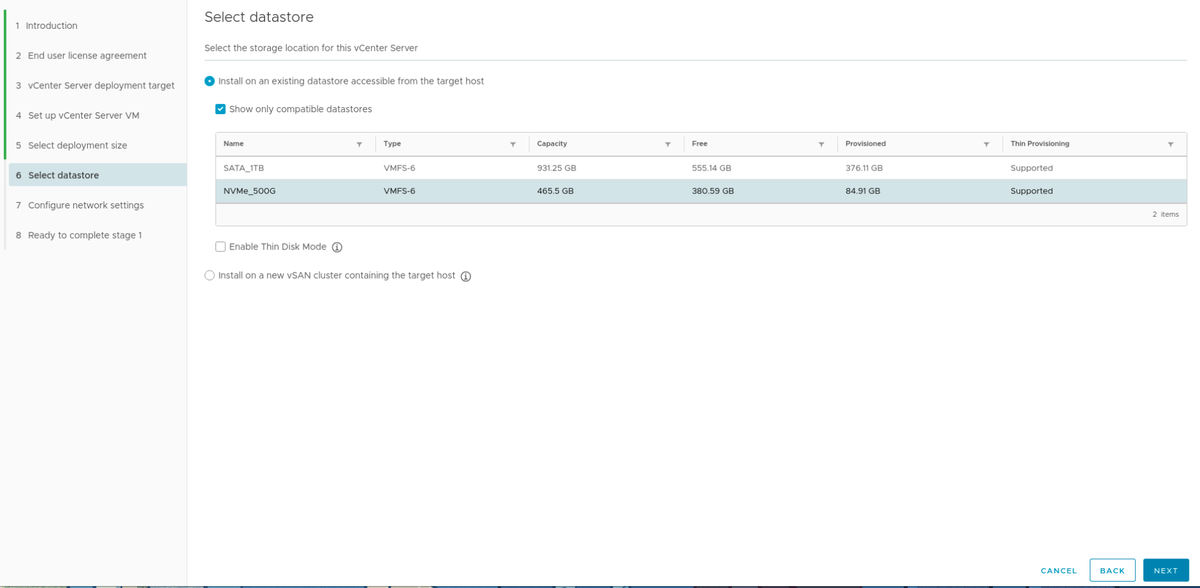
デプロイ先のデータストアを選択肢、「NEXT」。なお、ここで「Enable Thin Disk Mode」のチェックを入れるとシンプロビジョニングができます。
vCenterのホストのネットワーク情報を入力し、「NEXT」。
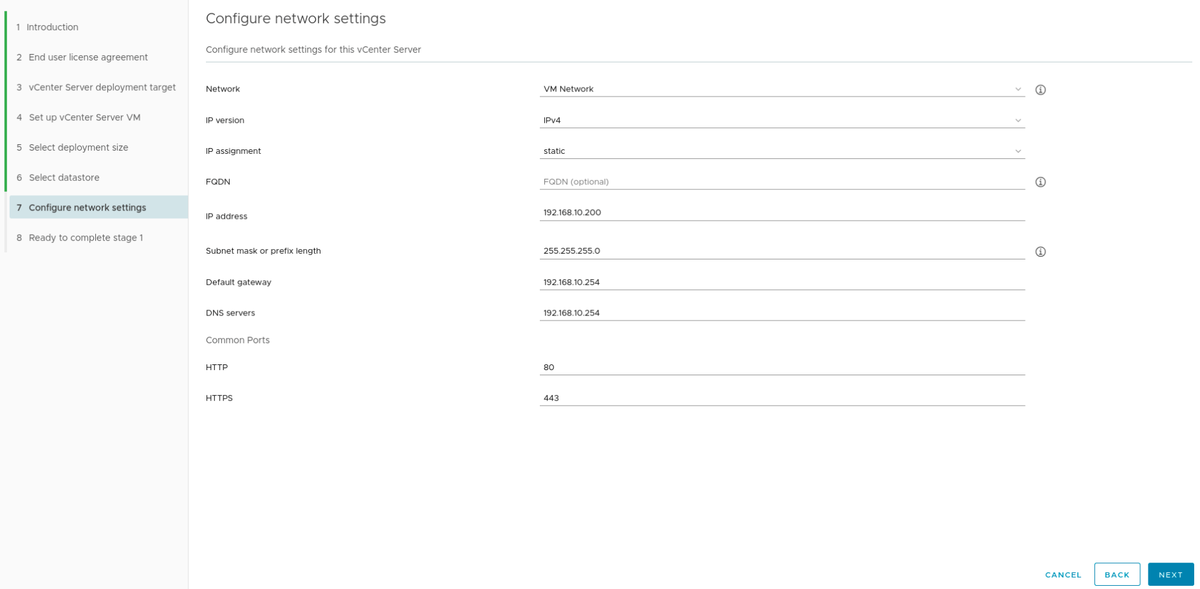
ここで「FQDN (option)」という記述があります。実はvCenterはDNS要件があり、ここではホストのIPに紐づくFQDNを入れる想定のようです。IPのみでも利用は可能ですが、微妙にリンク切れ(localhostになったり)します。
そういや、どうせならと思ってVCSAを最新版に上げたんだけど、VCSA管理用の画面へのリンクが https://localhost:58xx とかなのは、仕様なのかな…?
プロの方々にお付き合い頂いてしまって本当に申し訳ない😭
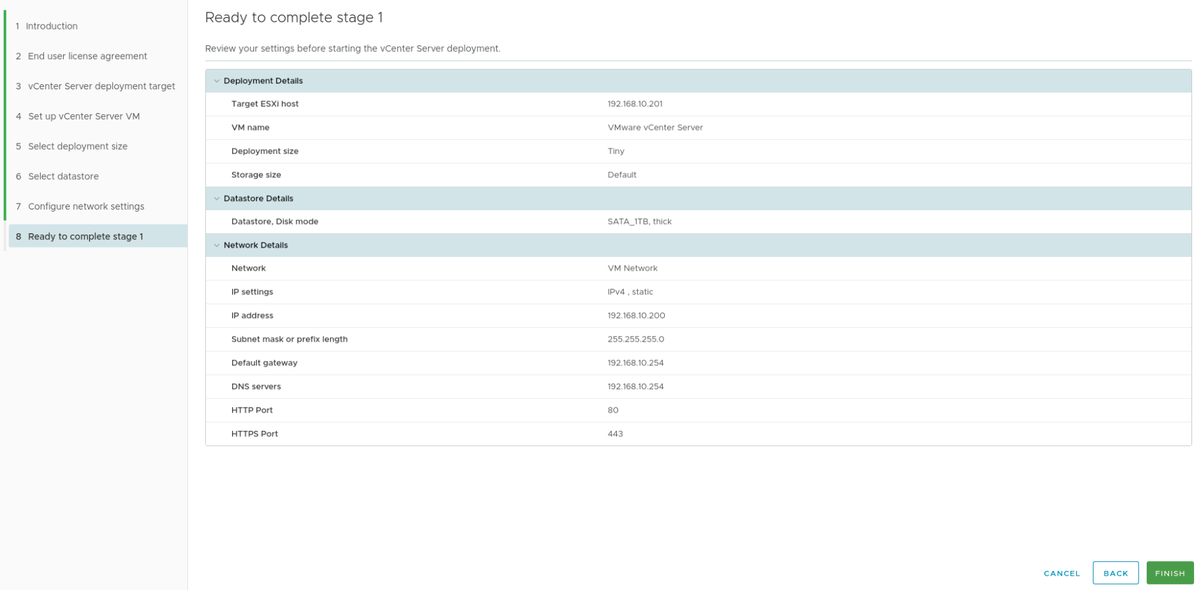
最後に、入力した値の一覧が表示されますので、問題なければ「FINISH」をクリックすればデプロイが開始されます。
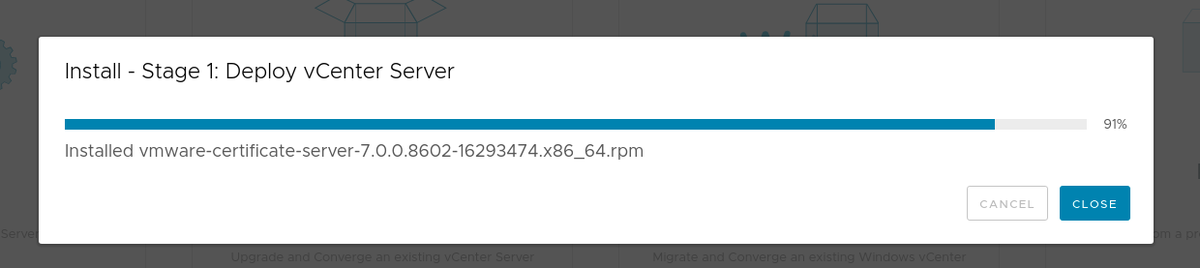
途中経過…
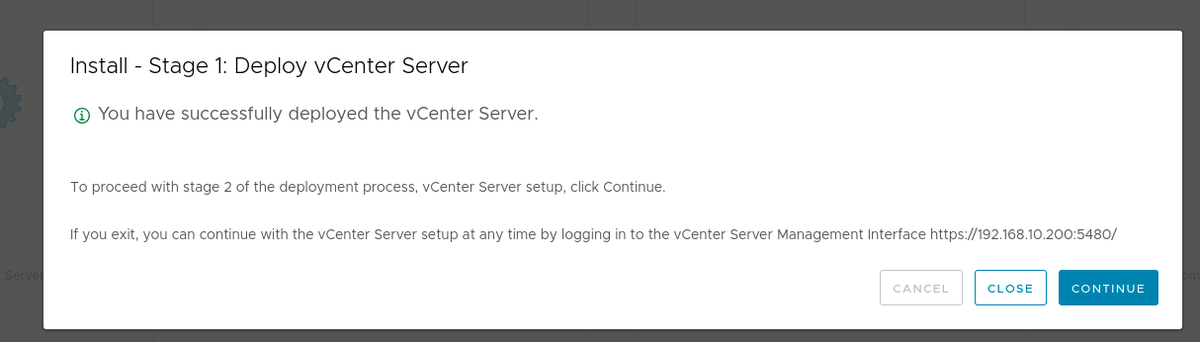
デプロイ完了後。このまま「CONTINUE」でステージ2を選択することもできますし、一度抜けた後WebUI(VAMI)からも設定が可能なようです。
ステージ2:新しくデプロイされた vCenter Serverアプライアンスのセットアップ
私はそのまま続けましたので、そのままステージ2へ。マニュアルもページが切り替わります。
ステージ 2 - 新しくデプロイされた vCenter Serverアプライアンスのセットアップ
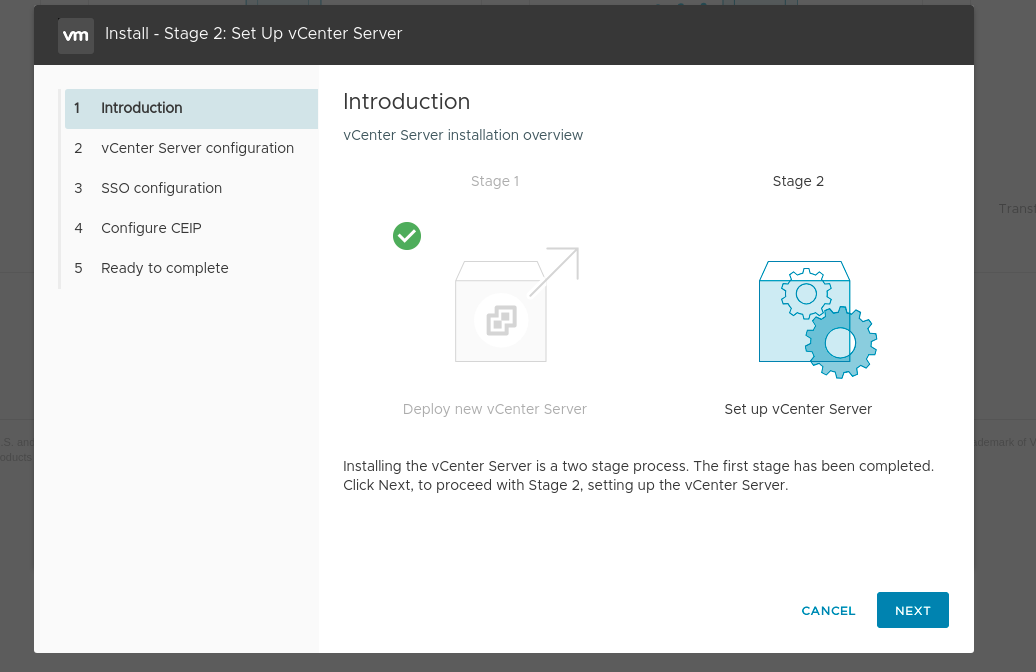
以下のような画面が表示されるので「NEXT」をクリック。
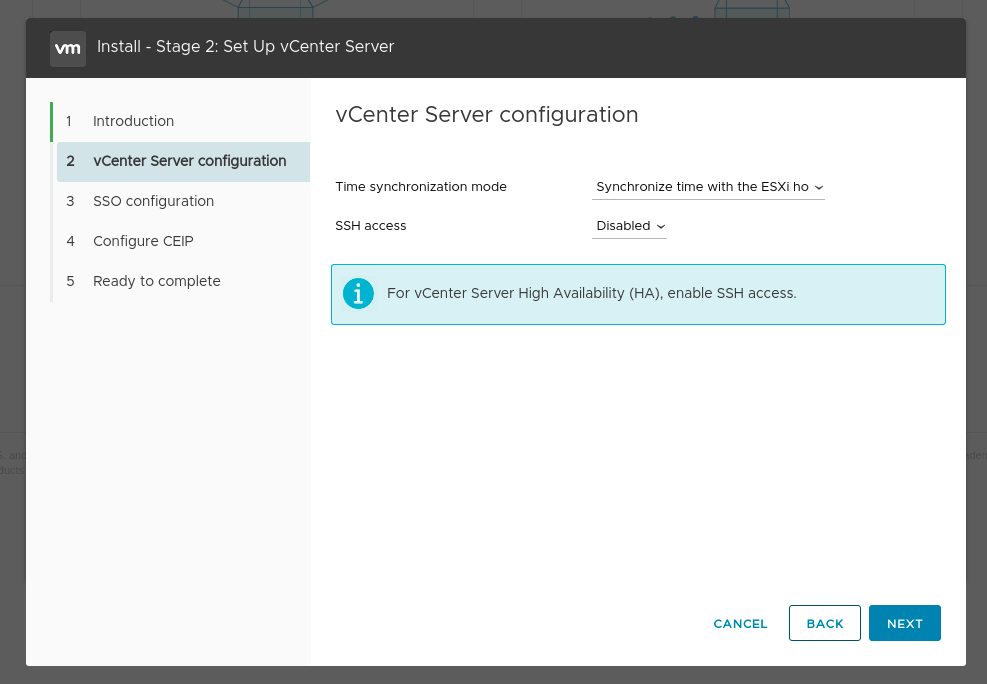
時刻同期の設定を確認される。外部NTPも選択可能ですが、ひとまずESXiホストとの同期を選択。
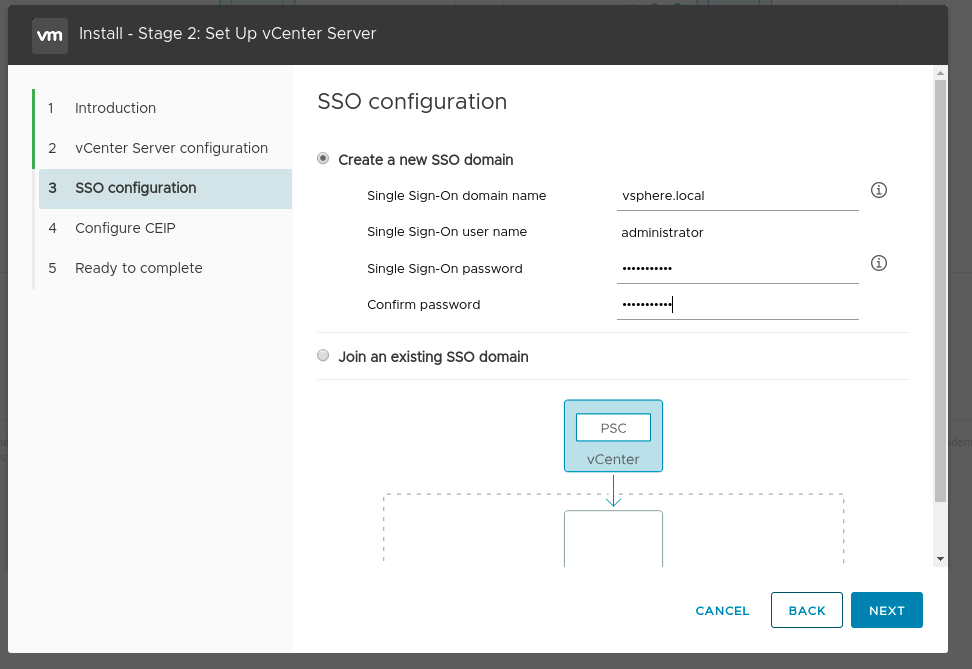
SSO domainの設定を確認されるので、適当な値を入力し、「NEXT」。
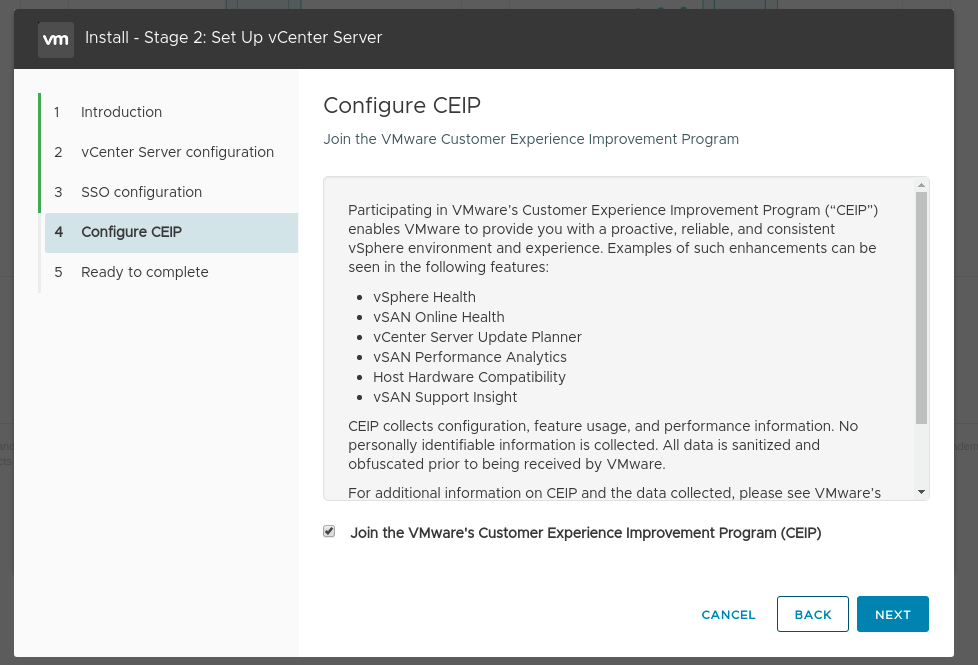
カスタマーエクスペリエンスへの協力をするかどうかを求められるので、必要に応じてチェックを入れ「NEXT」。
入力した情報が一覧で表示されるので、確認したら「FINISH」を選択。
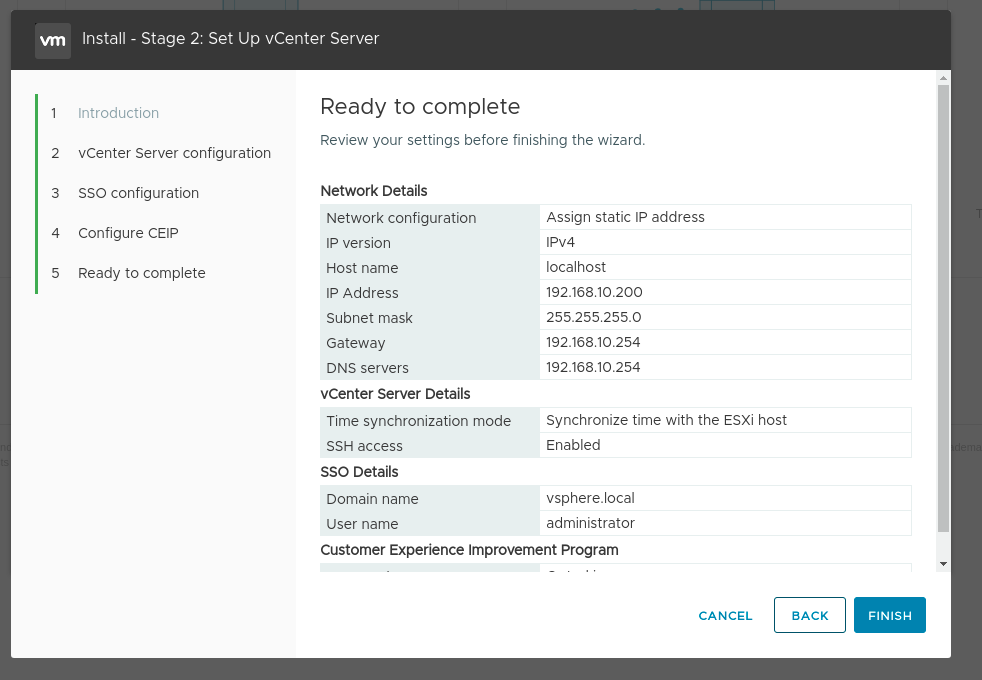
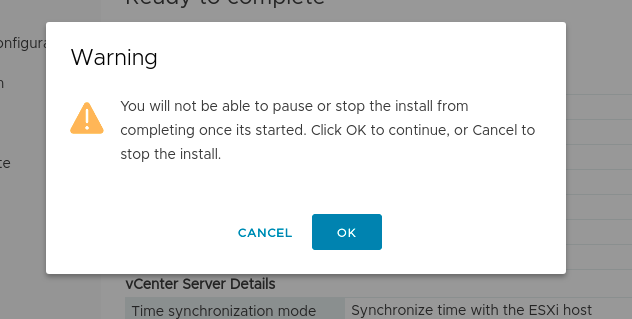
本当に実行していいか確認するダイアログが表示されるため、「OK」を選択。
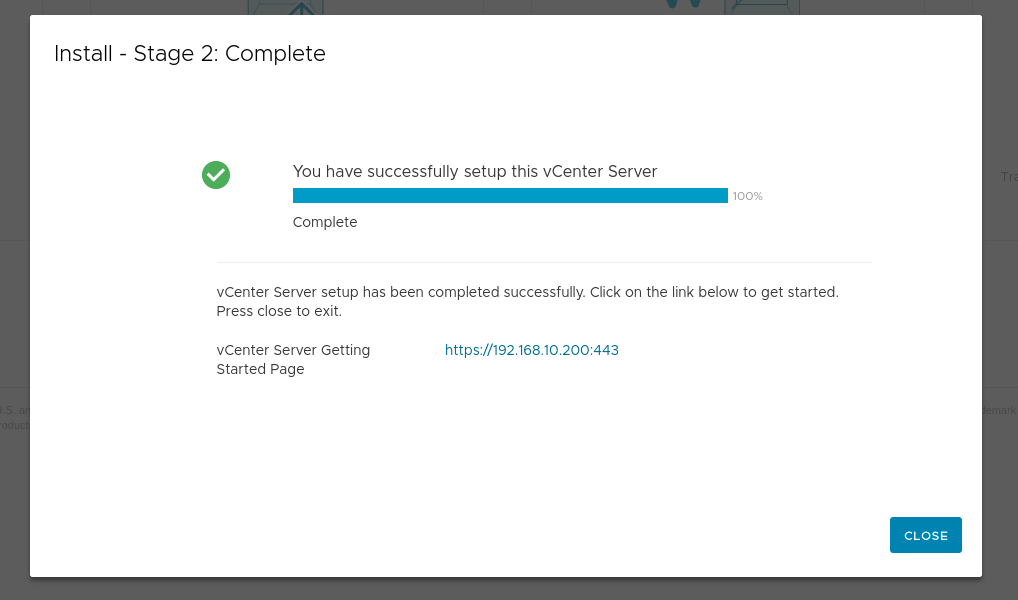
処理が自動で進み、終了すると以下のような画面が表示されるので、「CLOSE」で画面が閉じます。
最後の画面にも表示されていたURLをブラウザで開くと、以下のような画面が表示される。
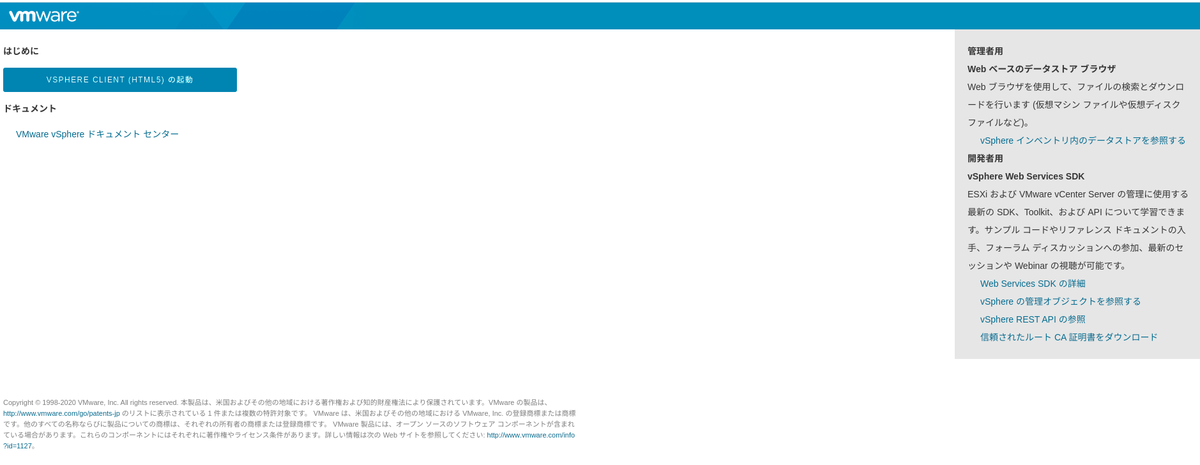
「VSPHERE CLIENT (HTML5)の起動」というボタンを押すと、https://<vCetnerのIP>/ui/にリダイレクトされ、以下のようなログイン画面が表示されます。
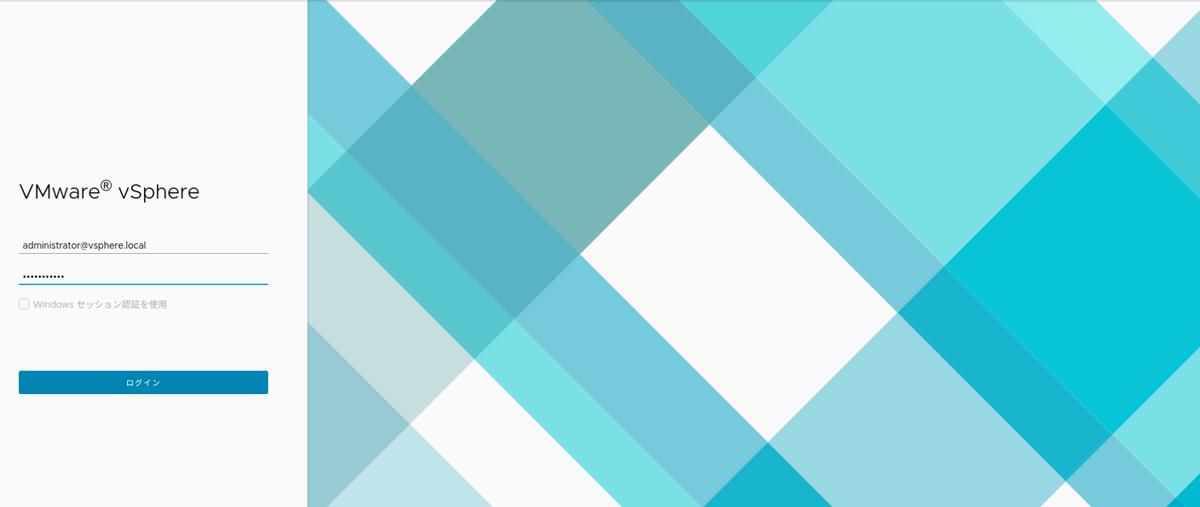
ということで、ここで設定した認証情報でログインすると、VCSAの機能が利用できるようになりました。
終わりに
上記の通り、Desktop Linux環境からもGUIを使って問題なくvCSAがデプロイできました。
本当はDNS関連の要件を満たしていない環境なのでちょっと…というのはありつつも、まあ個人用途であれば大丈夫ではないかと思います!自己責任で!
(微妙にシステム要件のページに不安な記述があるのが気がかりですが…)
どなたかの参考になれば幸いです。
https://tenko.hatenablog.jp/entry/2020/10/25/213841
バックアップ日時: 2026年1月12日